卡通人物建模笔记 · 三
相机与渲染
- 建立相机,然后 ctrl + alt + 0,可以让相机马上设置当前视角。
- 相机选中后,右键设置活动,进入相机视角。
- 勾选右侧视图栏,锁定,可以改变当前相机视角
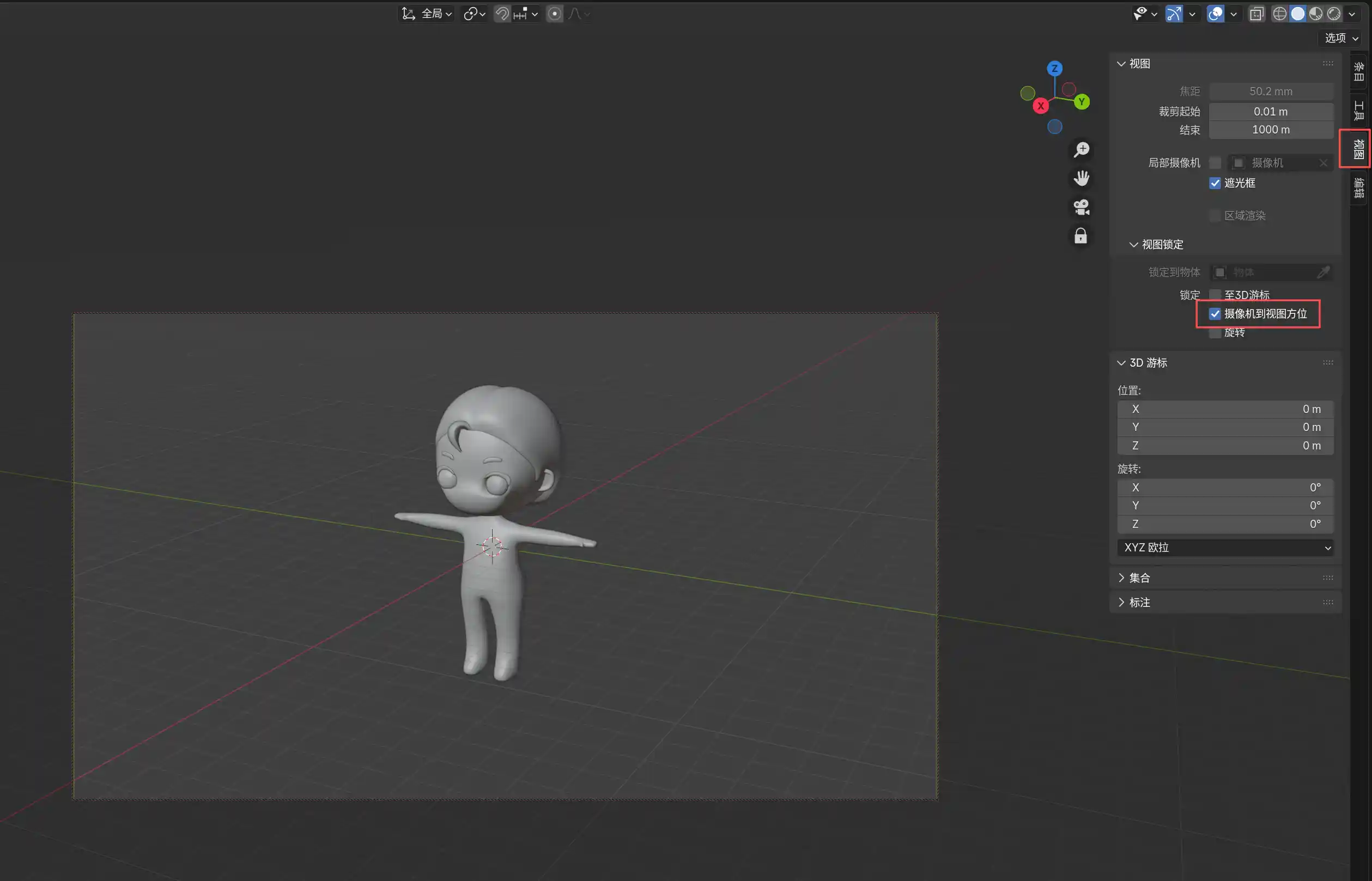
- 设置镜头宽高需要在右侧 输出 面板设置分辨率 xy,就可以设置摄像头宽高了
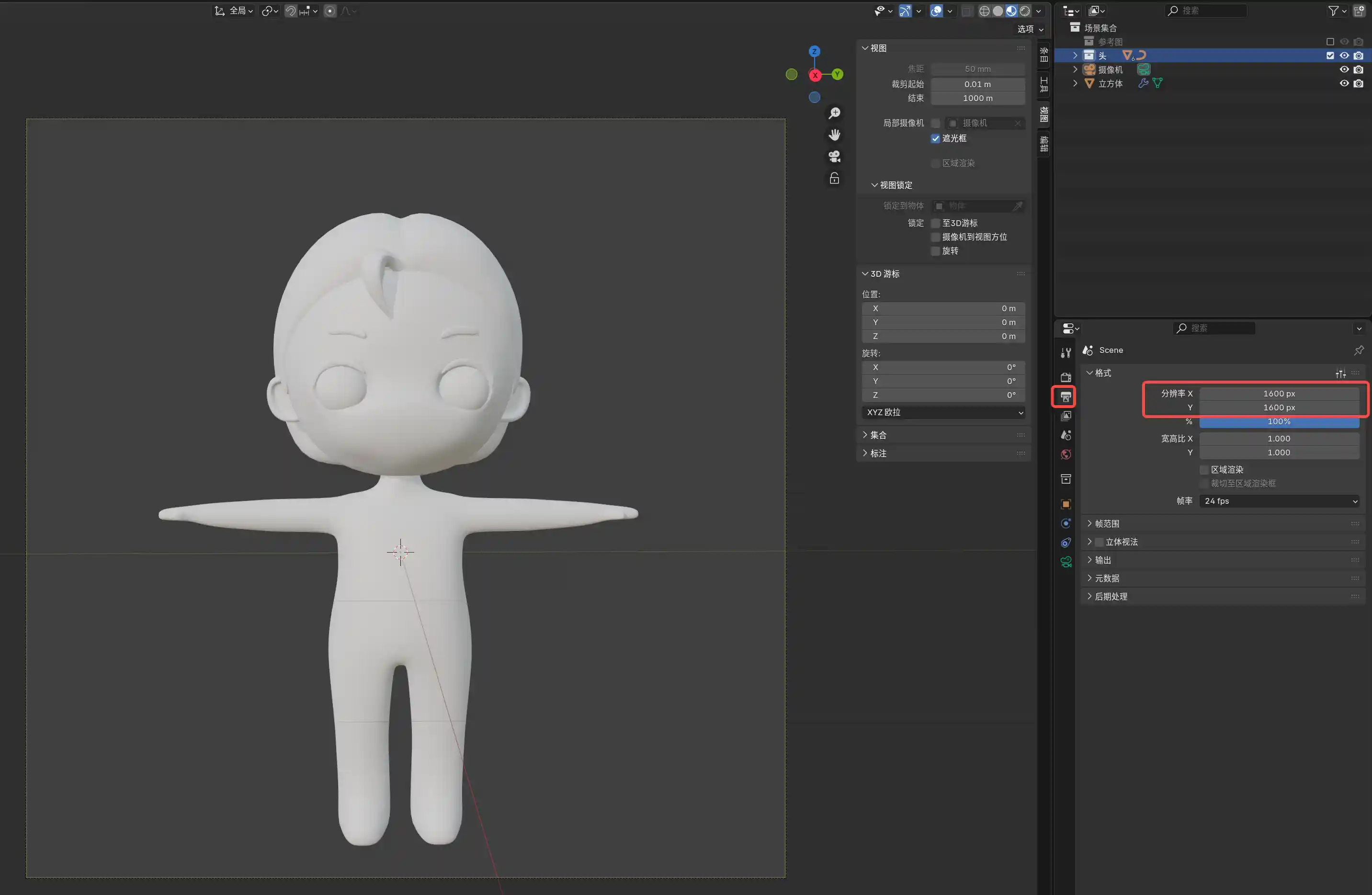
设置渲染框,3d 视图下,ctrl b 可以设置渲染框, ctrl alt b 取消。v4.5 只能通过快捷键。
- 渲染框只影响 预览/渲染 模式
- camera view 下,渲染框是独立的
快捷键 0 是进入摄像机视图,ctrl + 0 是设置选择的摄像机为活动摄像机(多摄像机场景)
- ctrl + alt + 0 是设置当前视角为活动摄像机视角
设置 cycles 渲染,改 gpu 计算前需要 偏好设置 - 系统 - 渲染设备,中选择好显卡
- RTX NVIDIA 优先选用 OptiX
- NVIDIA 新一代 GPU 渲染接口,基于 RTX 光线追踪加速器,OptiX 可以是 CUDA 的 2~3 倍甚至更多
材质
- 选中多个物体,ctrl + L 可以关联 - 选择关联材质
- 在编辑模式下,选中一个面,按 L 可以同时选择相连的所有面。
- 编辑模式下,选择线,右键可以标记缝合线
- 彻底删除材质,或者其它。默认只能取消关联材质,无法删除。需要右侧切换到 blender 文件 或 未使用的数据 进行删除
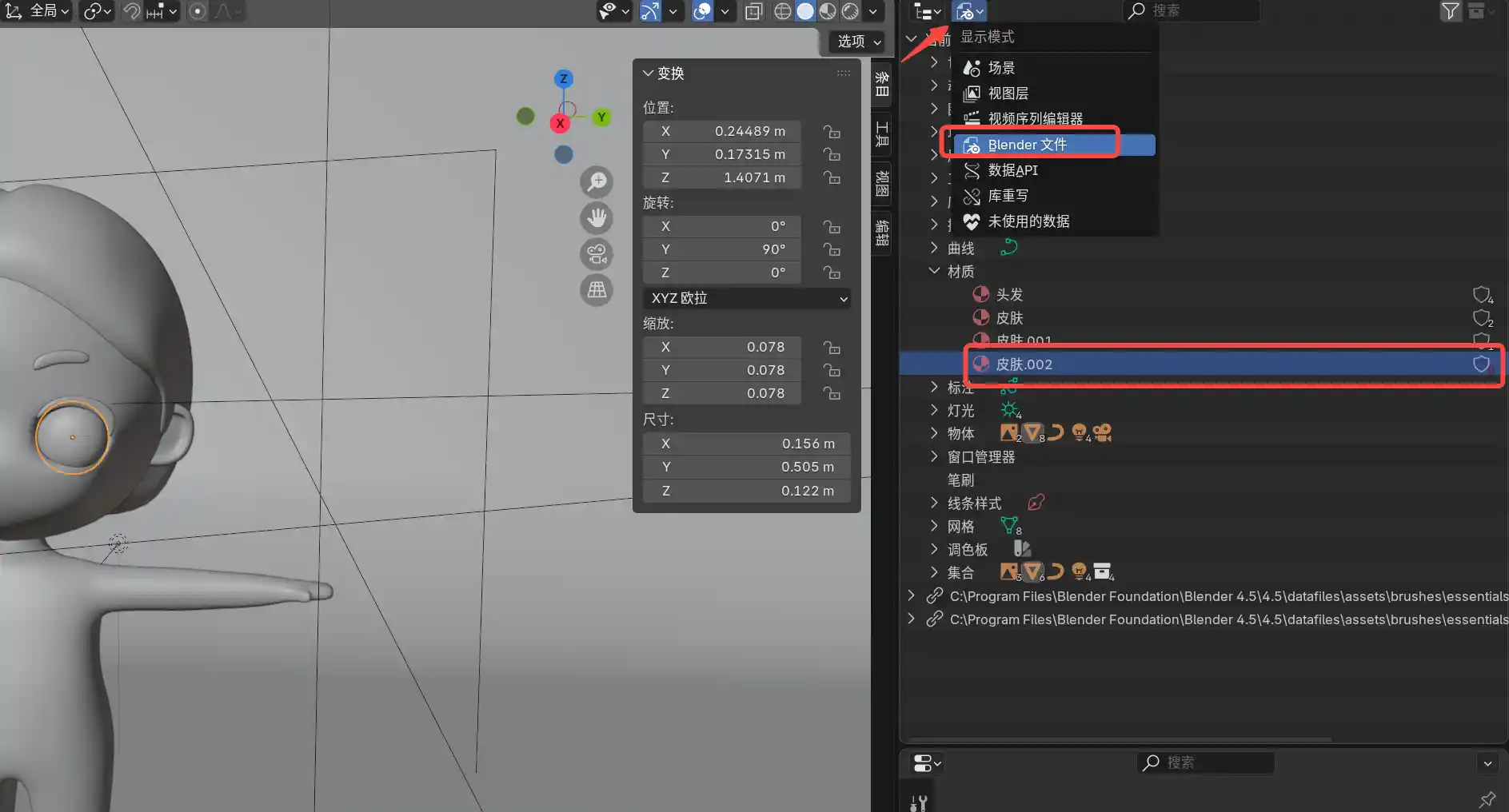
查看材质相关物体,在 blender 文件 面板,右键材质,查看相连元素
UV 展开,对一个或多个物体,进入编辑模式全选,快捷键 U 展开。
- uv 展开可以进行多次,会覆盖式展开
UV 展开
每个 物体都有自己默认的 uv 展开,可以在 uv编辑 视窗下点击观察,展开 uv 图默认居中。
不同 uv 默认情况下独立,所以同时点选多个物体会出现重叠。
对一个物体部分面进行 uv 展开,他会重置选中的部分面展开,未选择面保持原有位置。
多个物体主动 uv 展开,会自动铺开,避开重叠部分。本质上还是多个 各自使用,点选其中某个物体,自身的 uv 依旧改动到 主动展开的位置了。
左上角开启 uv 同步选区,开启后,点击左侧面,右侧也会跟随选中。
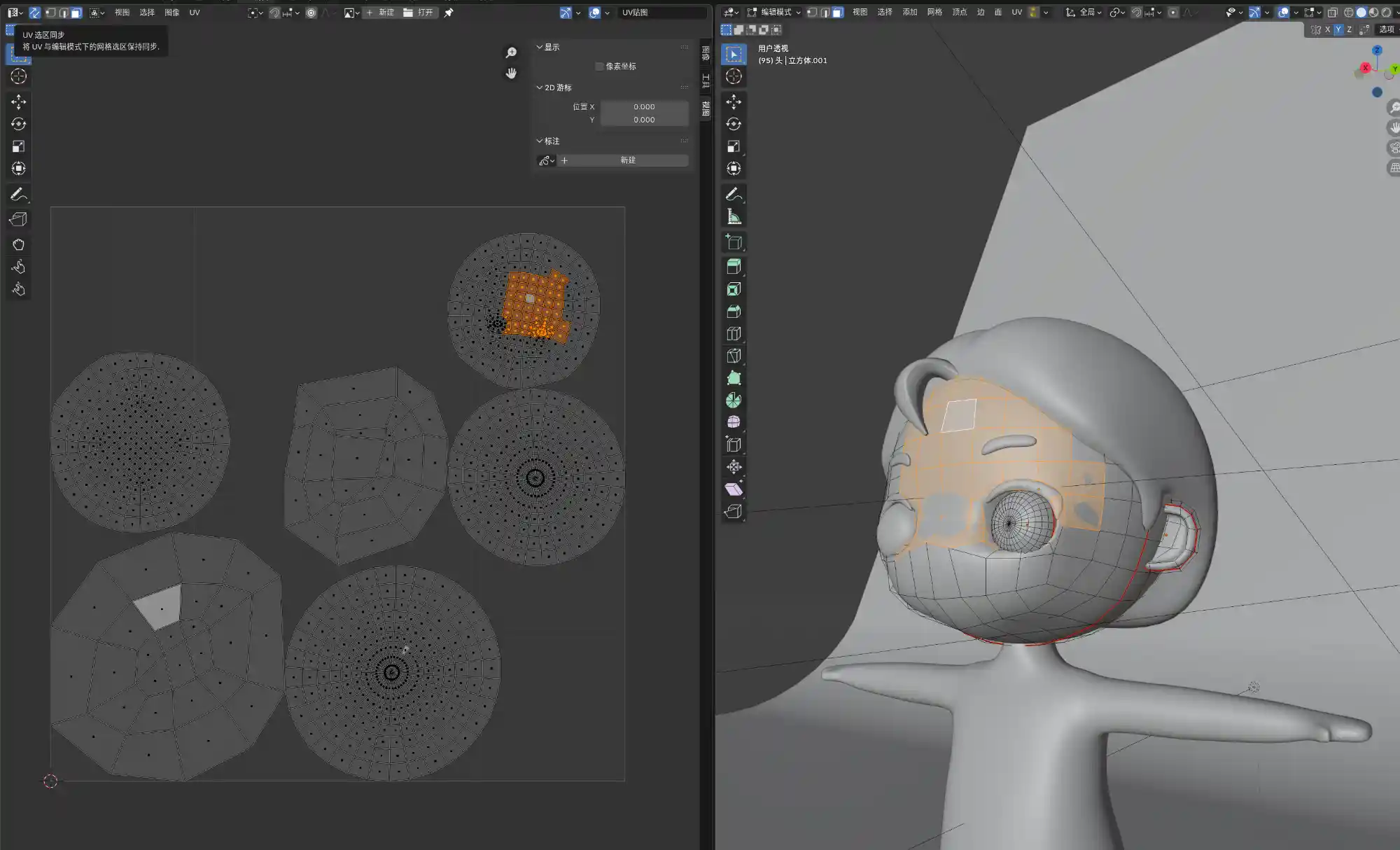
多个物体展开方案
理解上面的物体 uv 独立展开逻辑,所以可以提前想好有几个物体要展开到一个 uv 图里,分别先进入单个 uv 编辑模式,进行分割需要画的部分和不需要画的部分,进行摆好相应位置。
对要手动画的部分,可以进行 单轴的平面视角 unwrap 展开(从视角投影),这样展开有识别度。
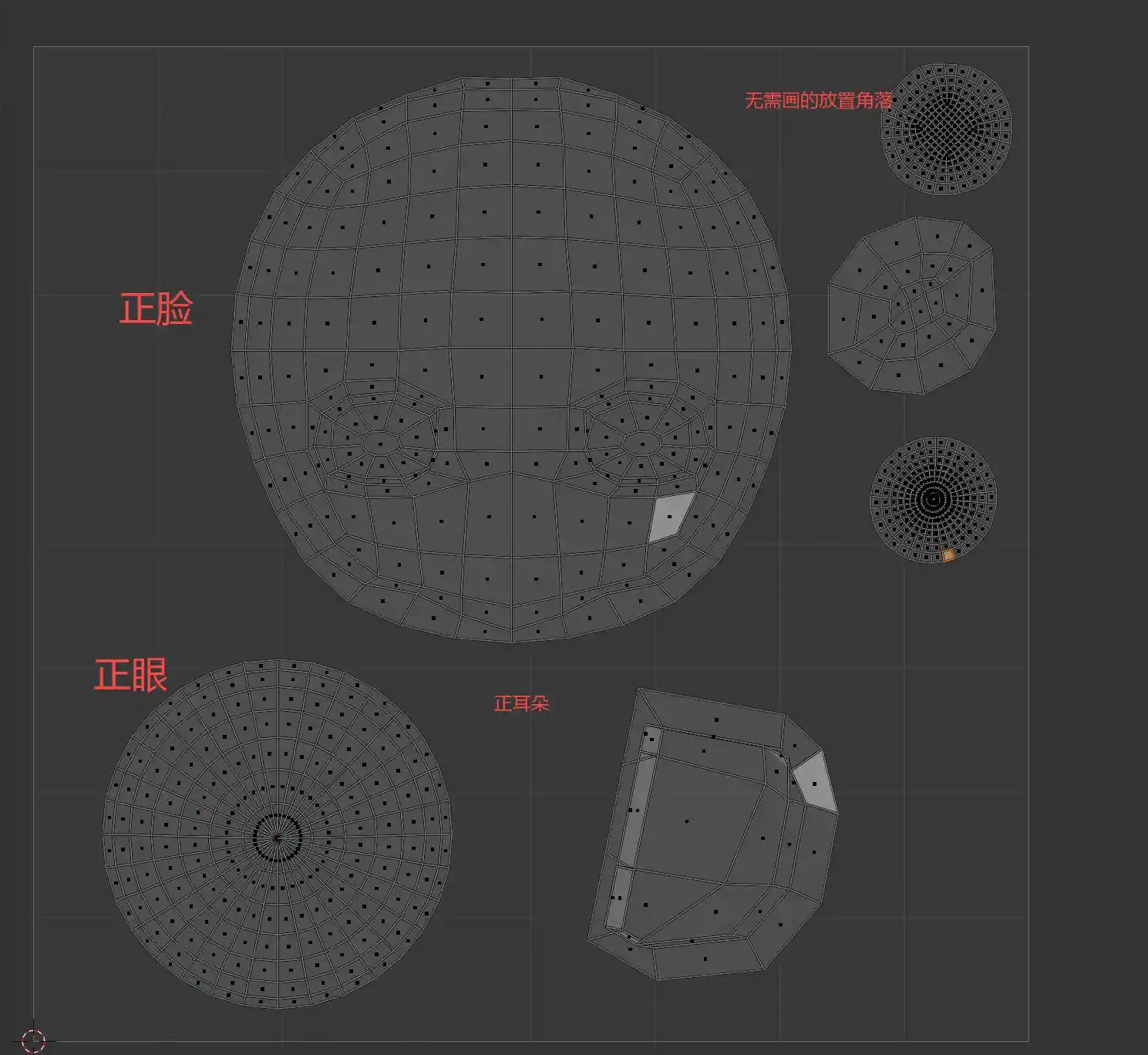
UV 作画
- 导出在 uv 编辑器视图,左上角 uv 菜单,选择最后一项,导出 UV 布局图
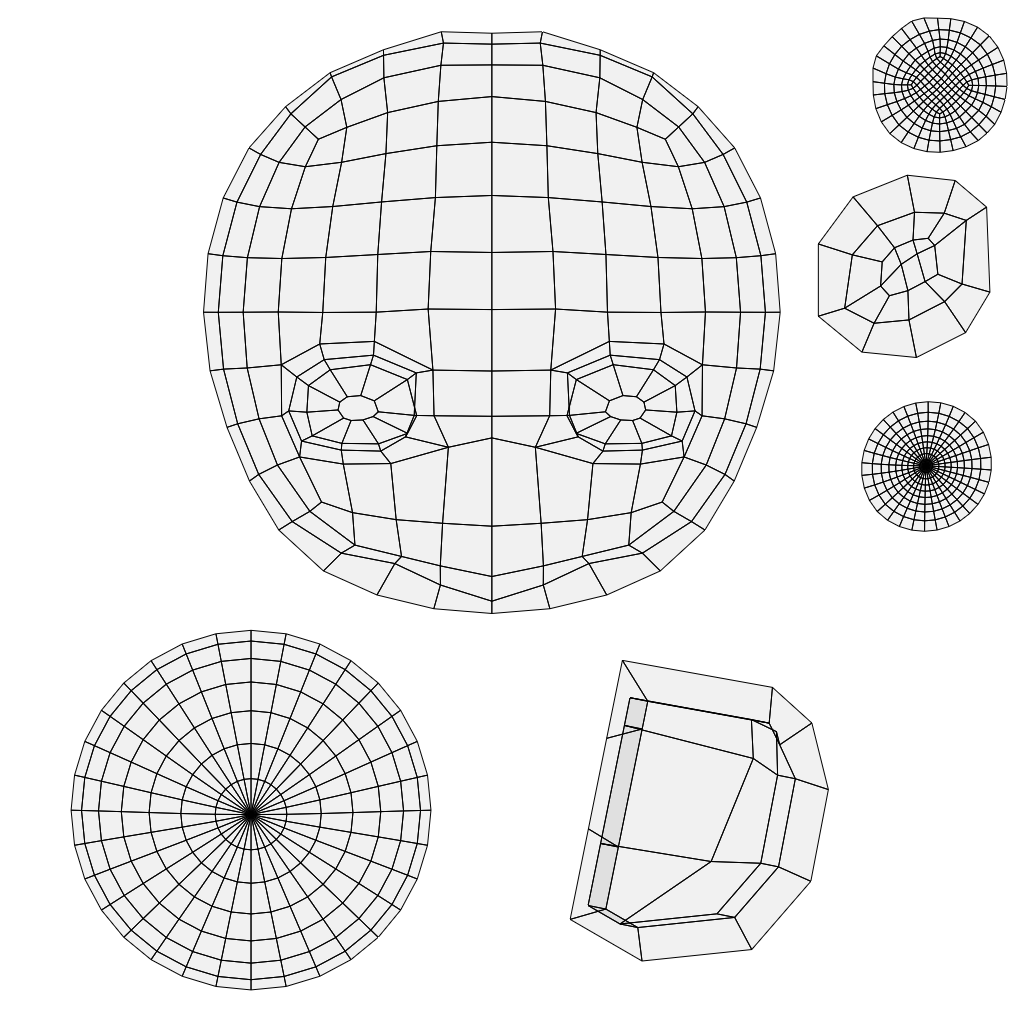
- 安装插件 Auto Reload,并选择图像。(他这个需要点亮勾选,才会实时同步)
Figma 画 UV
我尝试了 PS 作画,感觉浑身不适应,我没画画的本事。Figma 更合适我一点。
同样导入 uv布局图,填充简单的细节。
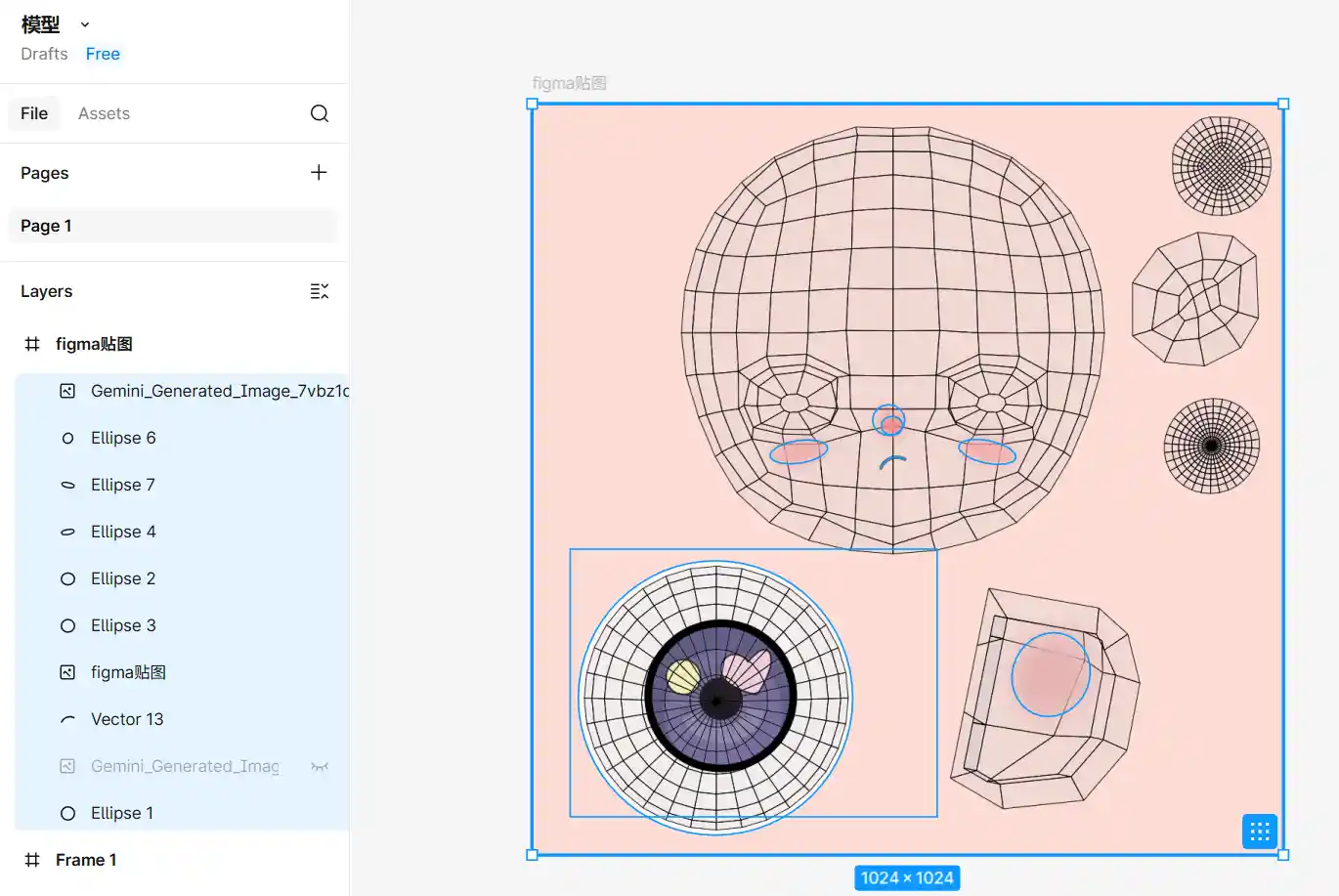
虽然不能实时同步,但是切换图片,也还好工作量。
渲染
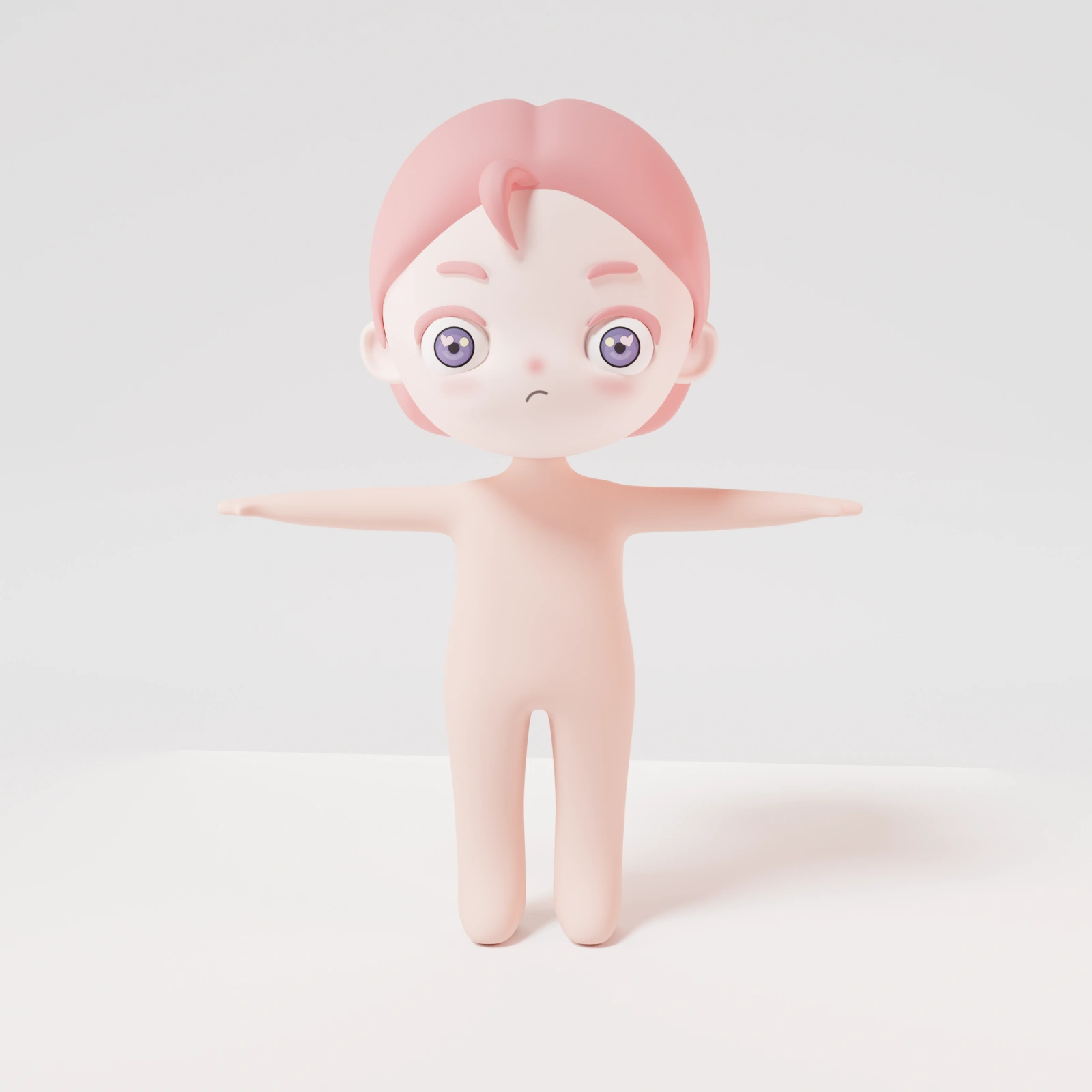
嗯,这个效果是够的。建模这个程度就够了。